
Jak działa obsługa załączników w EIDA
Jak dodać pliki, skopiować kody EIDA do faktury i jak odbiorca pobiera załączniki.
0. Schemat działania
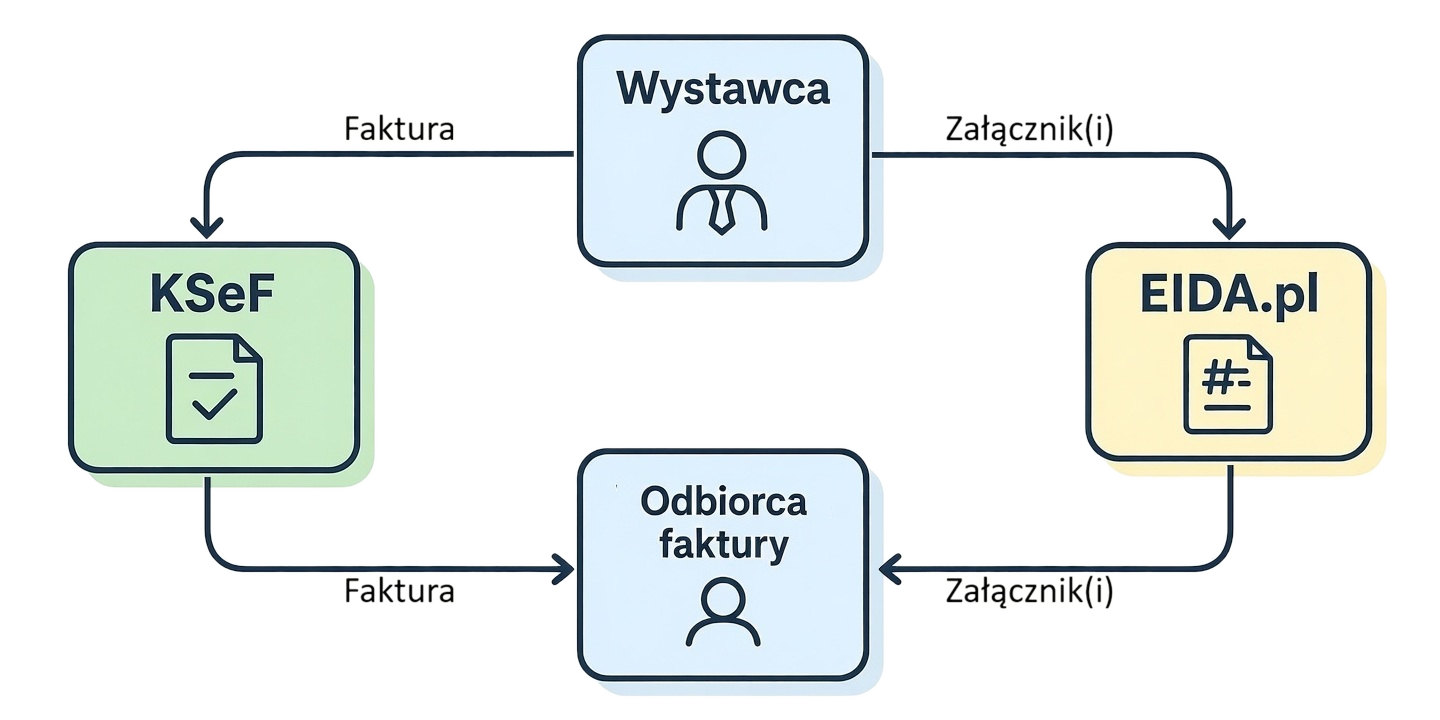
W skrócie: dodajesz pliki → dostajesz kody EIDA → wklejasz je do faktury → odbiorca pobiera załączniki po NIP + kodach.
1. Wgrywanie paczek (zbiorcze)
Najszybszy sposób na dodawanie wielu faktur/załączników: jedna „pozycja” = zestaw plików + kontrahent (NIP) + opcjonalny numer faktury.
- Przeciągnij pliki do pola „Upuść pliki” albo kliknij, żeby wybrać.
- Wybierz Kontrahenta (po NIP) w polu po lewej.
- Kliknij „Dodaj pozycję” – pozycja pojawi się po prawej w „Pozycje do wysłania”.
- Powtórz dla kolejnych faktur/kontrahentów.
- Na końcu kliknij „Prześlij wszystkie”.
- Enter w polu kontrahenta dodaje pozycję (jeśli przycisk jest aktywny).
- Shift + klik na „Dodaj pozycję” zostawia wybranego kontrahenta (wygodne przy wielu fakturach dla tej samej firmy).
- Przycisk „Dodaj pozycję” aktywuje się dopiero, gdy są pliki i wybrany kontrahent oraz nie przekraczasz limitu.
Limity (na paczkę i łącznie) widzisz bezpośrednio w widoku wgrywania.
2. Pobieranie publiczne (NIP + kody EIDA)
Odbiorca nie musi mieć konta. Na stronie pobierania podaje NIP odbiorcy i kod(y) EIDA z faktury.
- NIP: 10 cyfr (bez spacji i myślników).
- Kody EIDA: wklej jeden lub wiele (oddzielone przecinkami / spacją / nową linią).
- Jeden kod → pobierasz pojedynczy plik. Kilka kodów → dostajesz paczkę ZIP.
3. Panel użytkownika
- Widzisz listę dodanych załączników i kodów EIDA.
- Możesz filtrować/szukać po kontrahencie, NIP, nazwie pliku i kodzie.
- Kliknięcie w kod EIDA zwykle kopiuje go do schowka (jeśli masz tak ustawione w UI).
- Przy zaznaczaniu w tabeli działa Shift–klik, żeby zaznaczyć zakres.
W „Podsumowaniu uploadu” możesz wybrać paczkę i skopiować gotowy tekst do stopki faktury jednym kliknięciem.
5. Kontrahenci
- Widok jest podzielony: lista po prawej, szczegóły/formularz po lewej.
- Kliknij wiersz na liście, żeby załadować dane po lewej.
- Żeby zmieniać dane, kliknij „Edytuj”. NIP jest niezmienny w edycji.
- Możesz uzupełnić nazwę z „Białej Listy” po wpisaniu NIP (jeśli ta funkcja jest włączona).
6. FAQ i problemy
Nie mogę dodać pozycji w „Wgrywaniu paczek”.
Pobieranie zwraca ZIP zamiast pojedynczego pliku.
„Nie znaleziono plików” przy pobieraniu.
Czy mogę zintegrować EIDA z ERP?
7. Pakiety i limity
Szczegóły pakietów i limitów znajdziesz w cenniku. W widoku „Wgrywanie paczek” limity są dodatkowo pokazane przy dropzonie.
8. Kontakt
Wsparcie i integracje: kontakt@eida.pl